GUIDE ILLUSTRÉ · VERSION 1.1
Votre premier article,
étape par étape.
Un site WordPress et un compte administrateur permettant d’installer des extensions : c’est tout ce qu’il faut côté logiciel. Vous connecterez ensuite votre compte API pour les générations.
1. Installez le plugin
Téléchargez le ZIP depuis votre email d’achat. Dans WordPress : Extensions → Ajouter une extension → Téléverser. Sélectionnez le ZIP sans le décompresser, puis cliquez sur Installer et Activer.
Vous avez déjà la version 1.0 ?
Sauvegardez votre site, puis téléversez le nouveau ZIP au même endroit. WordPress vous propose de remplacer la version installée. Vos réglages sont conservés. Rechargez ensuite l’éditeur.
2. Connectez votre fournisseur
Ouvrez Réglages → Rédacteur IA. OpenAI est préconfiguré pour démarrer. Vous pouvez choisir un autre fournisseur, puis utiliser le lien « Obtenir une clé chez mon fournisseur » pour ouvrir sa console.
Créez votre clé, collez-la dans le champ prévu, autorisez l’envoi de vos consignes et cliquez sur Enregistrer les réglages. Le bouton Vérifier la connexion texte confirme que le modèle de rédaction répond.
La clé API est un code personnel qui permet au plugin de demander une génération sur votre compte. La consommation est facturée par le fournisseur. Un abonnement ChatGPT ou Claude ne remplace pas les crédits API. La vérification envoie une courte demande avec ce crédit.
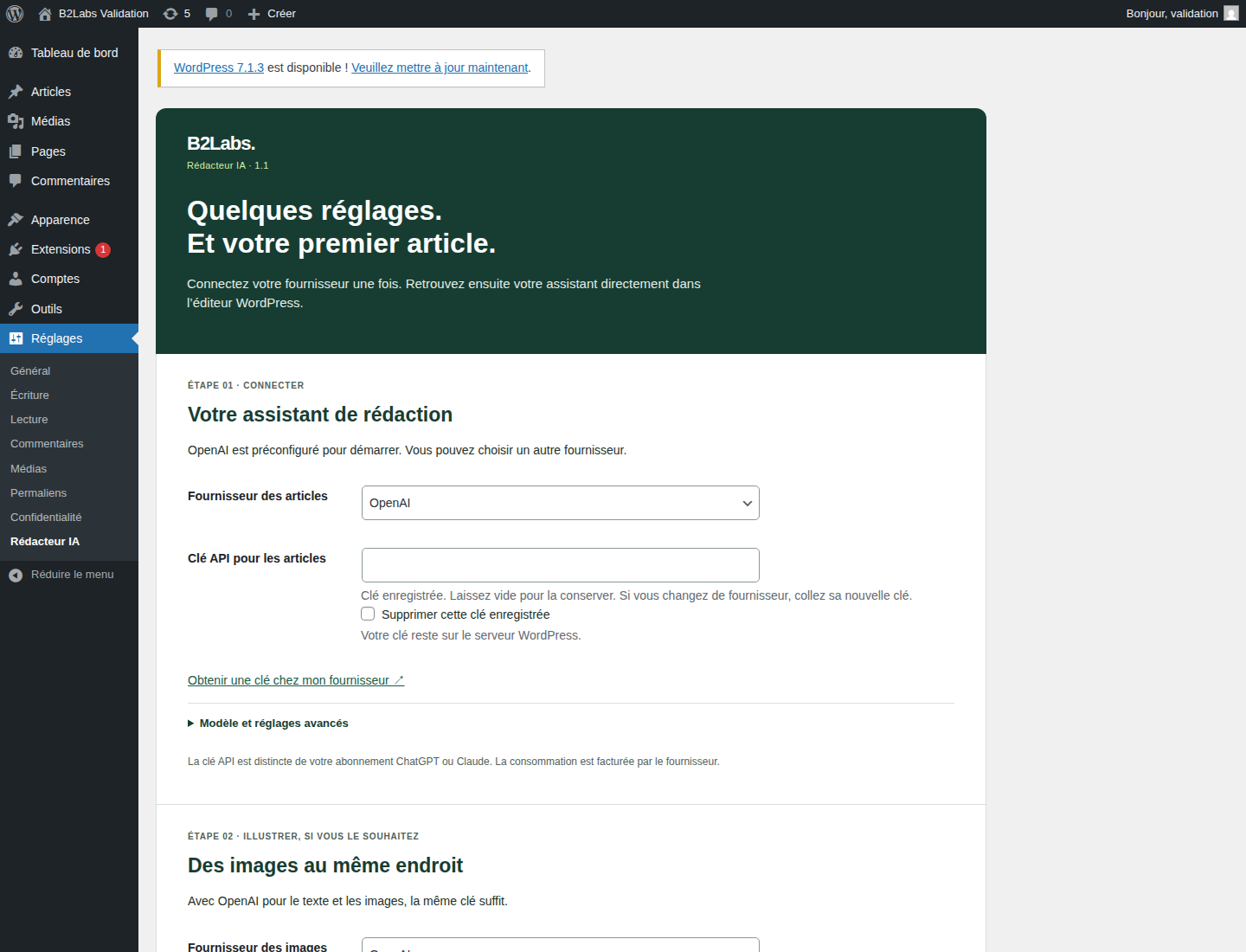
Les images sont facultatives. Avec OpenAI pour les articles et les images, la même clé suffit : laissez la clé images vide. Si vous choisissez deux fournisseurs différents, chacun nécessite sa propre clé. Le test de connexion texte ne teste pas les images.
Changer le modèle ou utiliser une autre API
Ouvrez « Modèle et réglages avancés ». Pour Claude ou une API personnalisée, indiquez un modèle disponible sur votre compte. Le mode personnalisé nécessite une adresse HTTPS publique compatible avec Chat Completions et une authentification par clé Bearer. Il ne rend pas tous les modèles automatiquement compatibles.
3. Préparez votre sujet
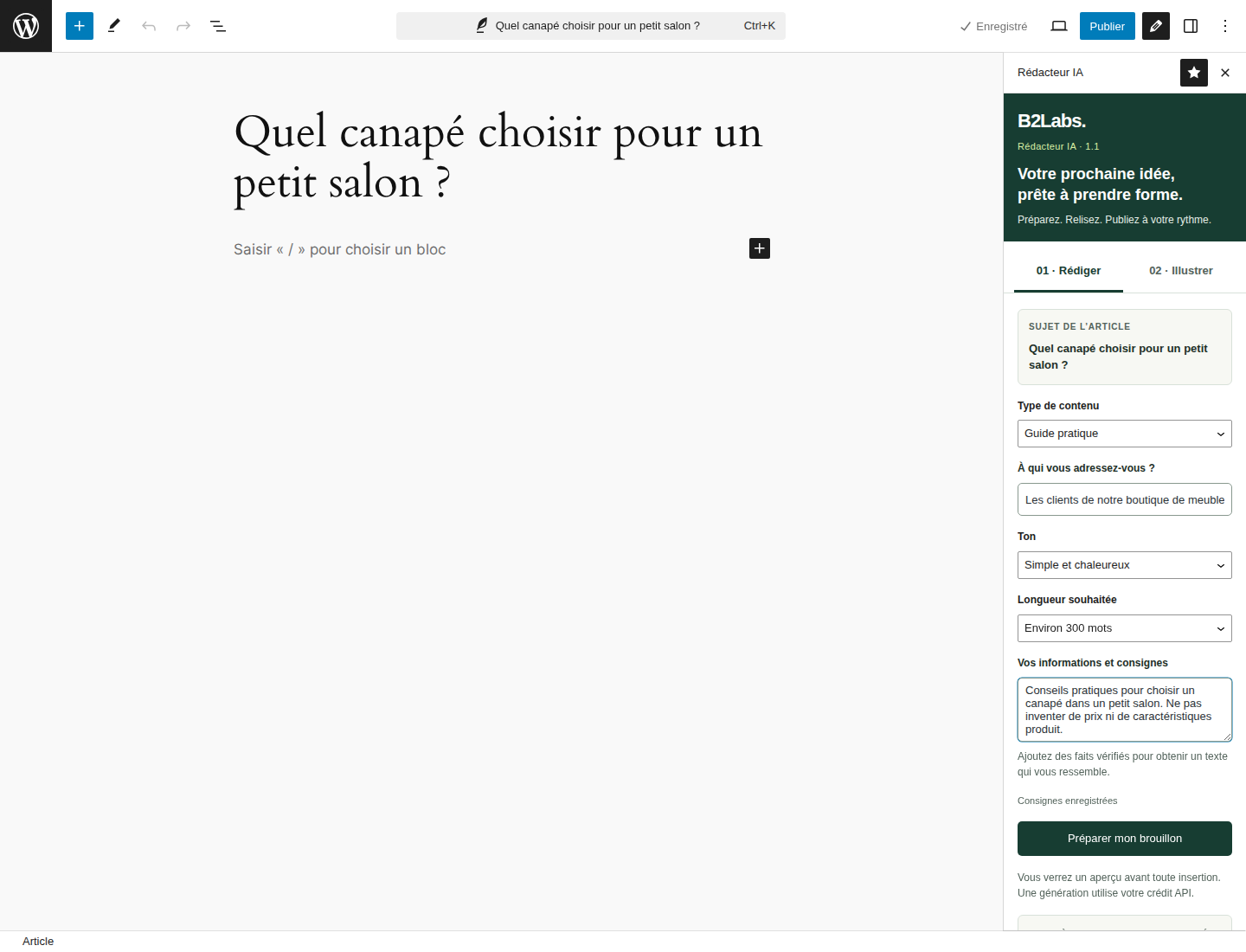
Créez un article, saisissez son titre et enregistrez un brouillon. Ouvrez Rédacteur IA depuis la barre ou le menu de l’éditeur. Dans « 01 · Rédiger », choisissez le type de contenu, votre public, le ton et la longueur.
Ajoutez vos informations dans le champ de consignes. Attendez « Consignes enregistrées » avant de quitter la page.
Exemple : pour une boutique de meubles, choisissez « Guide pratique », « Simple et chaleureux » et « Environ 300 mots ». Ajoutez vos conseils vérifiés sur les dimensions, les passages et l’usage quotidien.
4. Relisez l’aperçu avant de l’ajouter
Cliquez sur Préparer mon brouillon. La proposition s’ouvre dans une fenêtre de relecture. Votre article reste intact. Choisissez Ajouter à mon article pour insérer le texte à l’emplacement courant, ou revenez aux consignes pour préparer une nouvelle proposition.
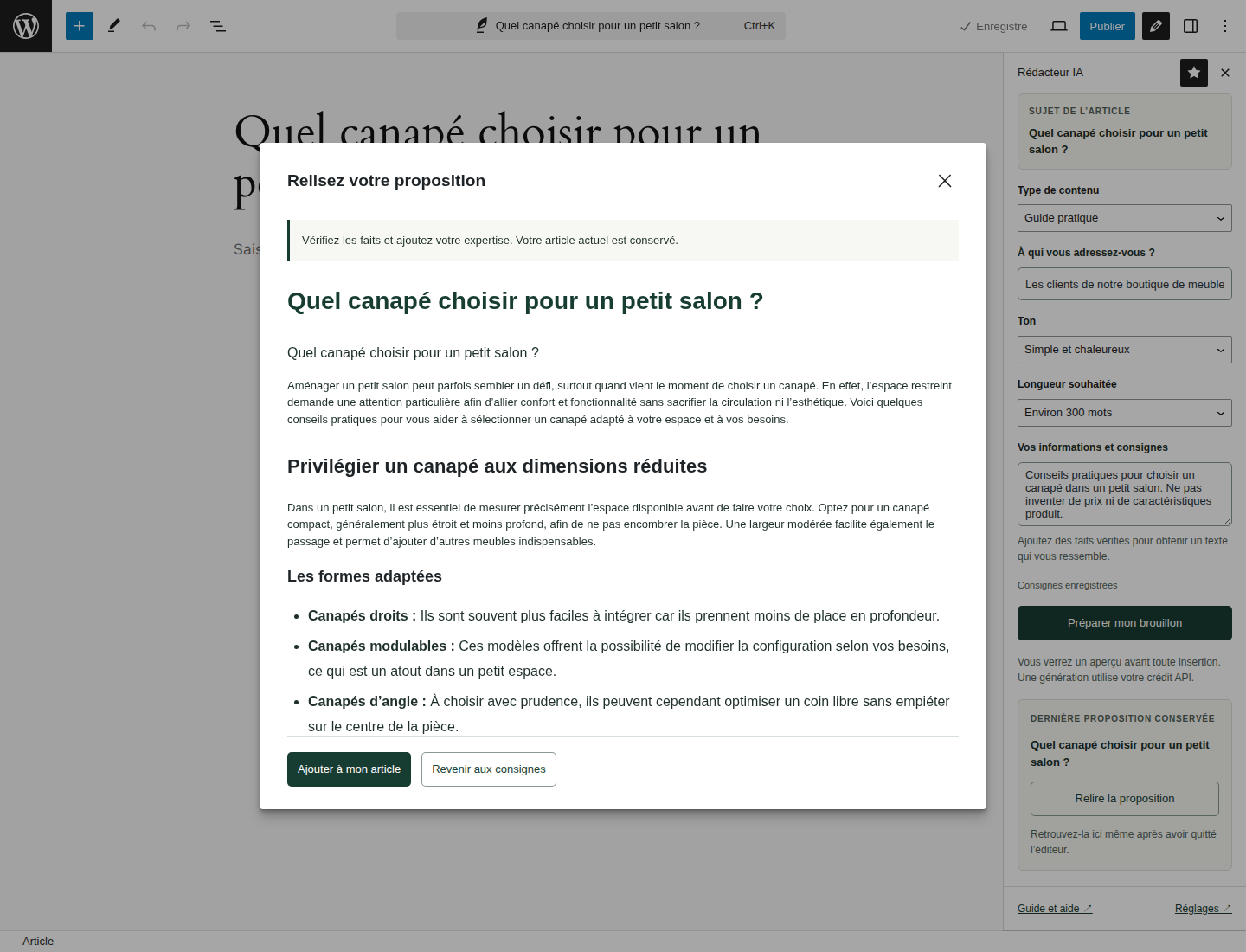
Votre dernière proposition est conservée pour cet article et votre compte WordPress. Une nouvelle génération remplace cette proposition, sans remplacer l’article. Après rechargement, vérifiez que vous ne l’avez pas déjà insérée avant de l’ajouter à nouveau.
5. Illustrez votre article
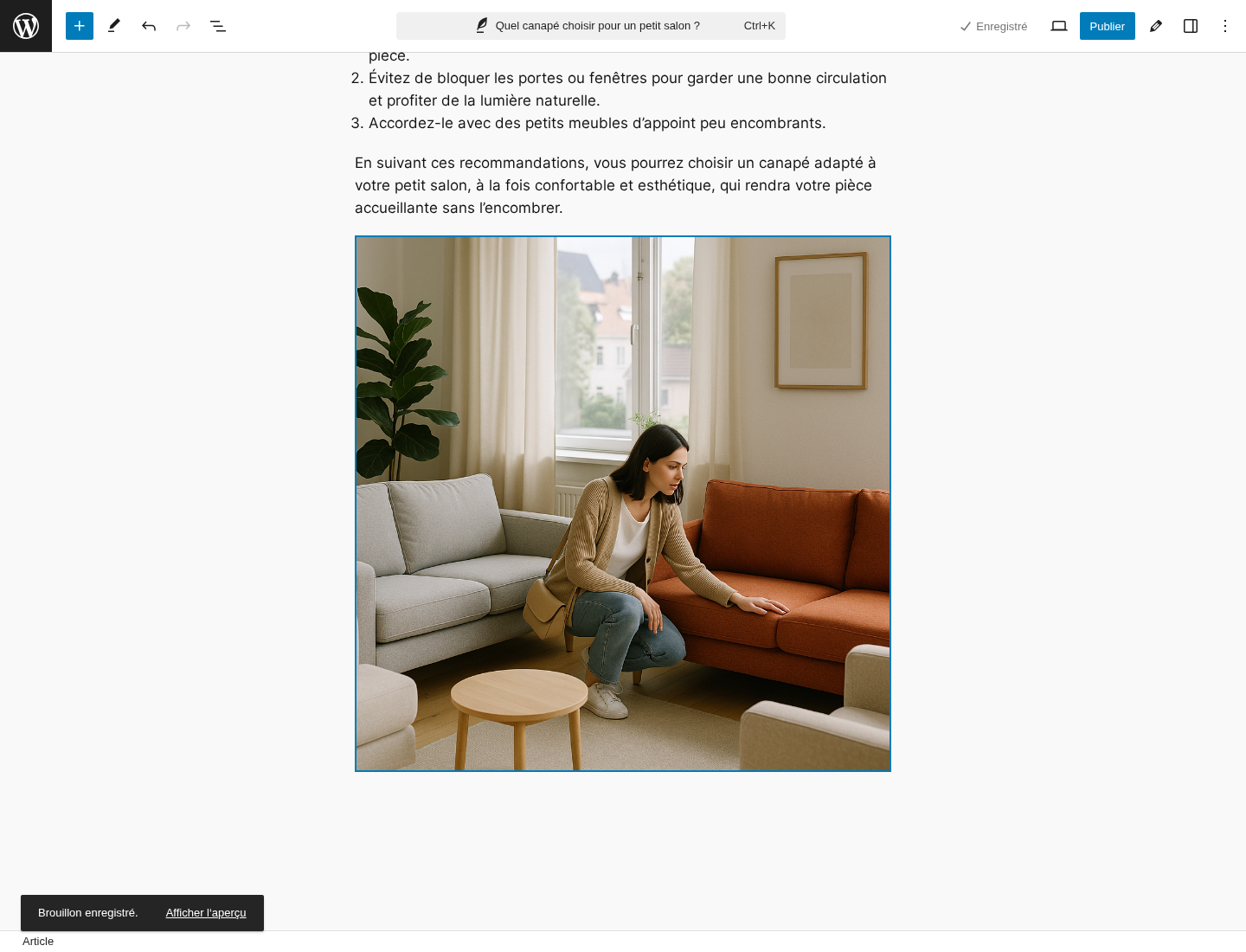
Dans 02 · Illustrer, choisissez de une à quatre images et un style : illustration éditoriale, photographie naturelle ou minimaliste. Les images sont créées à partir du titre de l’article. Le nombre choisi correspond au nombre de générations facturées par votre fournisseur.
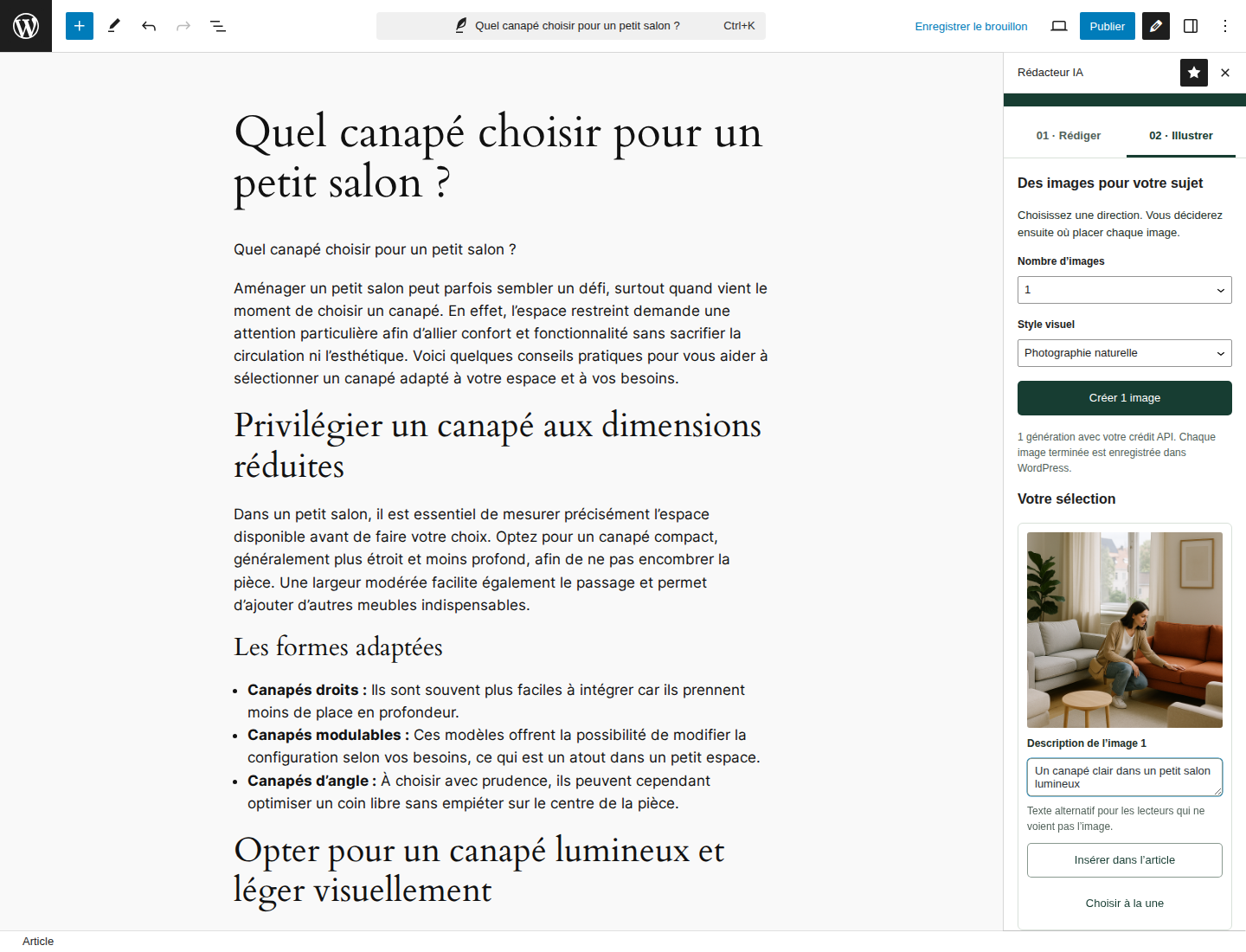
Chaque image terminée est enregistrée dans la médiathèque. Ajoutez une description pour les lecteurs qui ne voient pas l’image, puis choisissez Insérer dans l’article ou Choisir à la une. L’ancienne couverture reste dans vos médias.
Les 24 dernières images de cet article sont visibles dans le panneau. Toutes restent dans la médiathèque. En cas d’interruption, retrouvez les images déjà terminées avant de relancer uniquement celles qui manquent.
6. Enregistrez, enrichissez et publiez
Enregistrez votre brouillon WordPress. Vérifiez les faits, ajoutez votre expertise et vos liens, puis contrôlez la mise en page. La publication reste votre décision. Le plugin ne publie ni ne planifie à votre place.
Besoin d’aide ?
La connexion ou la génération est refusée
Vérifiez la clé, le modèle et les droits chez le fournisseur. Pour un quota dépassé, consultez son solde et ses limites. Enregistrez vos réglages avant de refaire le test.
La connexion a été interrompue
Vérifiez les connexions HTTPS sortantes et les délais de votre hébergement. Une demande peut avoir été facturée même si la réponse n’arrive pas : vérifiez l’activité chez le fournisseur avant de recommencer. Rechargez l’éditeur pour retrouver la dernière proposition ou les images déjà enregistrées.
WordPress ne peut pas enregistrer une image
Vérifiez auprès de votre hébergeur que le dossier des médias est accessible en écriture et que l’espace disque est suffisant. Il faut aussi avoir le droit d’importer des fichiers dans WordPress.
Le ZIP contient aussi ce guide dans LIRE-MOI.txt. Pour une difficulté d’installation : bonjour@b2labs.fr.